
一括処理
このページで分かること:フォルダ内のPDFと画像をまとめて調べ、確認待ちの一覧を作る方法です。一括処理はプロ版・事務所版の機能で、自動で書き出すものではありません。
確認待ちの一覧を作る
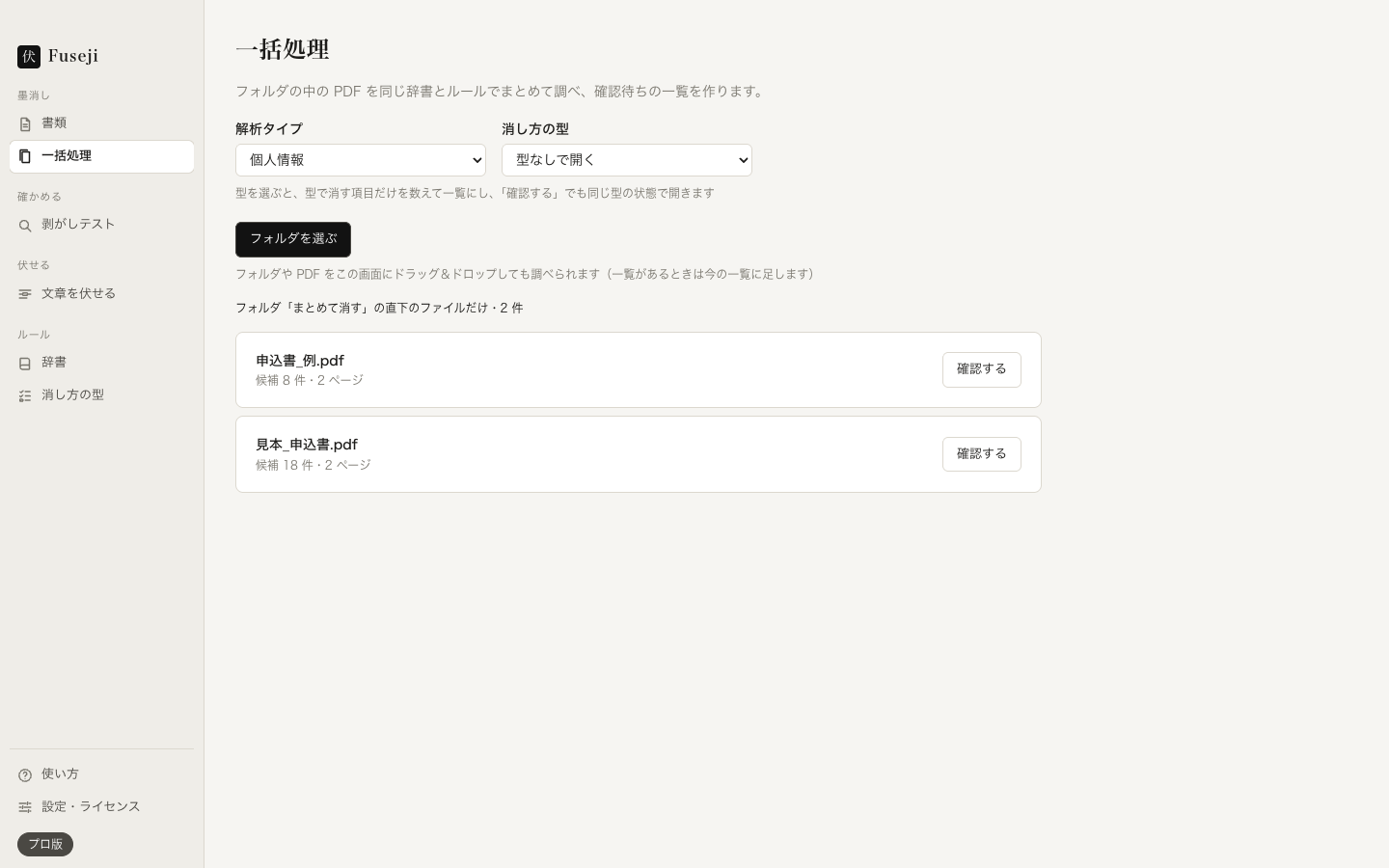
- 「一括処理」を開きます。
- 「解析タイプ」と、必要なら「消し方の型」を選びます。
- 「フォルダを選ぶ」を押し、PDF・画像(PNG・JPEG)が入っているフォルダを選びます。
- 調べる進み具合が出ます。終わると、ファイルごとの候補の件数とページ数が一覧に並びます。一覧の上には、フォルダの名前と件数が出ます。
フォルダやPDFを画面にドラッグ&ドロップしても調べられます。一覧があるときは今の一覧に足します(同じファイルは足しません)。
同じ辞書と検出の決まりを使って調べます。型を選んだときは、型で消す側になる候補だけを数えて一覧に出します。一覧を作った後に解析タイプや型を選び直したときは、「この開き方で調べ直す」を押すと、新しい条件で数え直します。
下のフォルダも調べます
フォルダを選ぶと、そのフォルダの下にあるフォルダも一緒に調べます(4段下まで)。フォルダごとに「2026年12月」「控え」のように分けている場合も、そのまままとめて調べられます。
調べ対象外になるのは、PDF・画像(PNG・JPEG)以外の形式と、名前が「.」で始まるもの(隠しファイルや「.git」のようなフォルダ)です。数が多いときは最初の1000件だけを調べ、その旨を表示します。
複数のフォルダにまたがる一覧では、ファイルの名の下にどのフォルダの物かを出します。
進み具合が分かります
一覧の上の1行に、何件中何件を書き出しました(残りは何件か)が表示されます。開けなかったファイルは「開けなかった何件」と別に表示されます(パスワード付きのファイルは、まとめてでは調べられないため数に入りません)。
1件ずつ確認して書き出す
- 一覧の「確認する」を押します。
- 一覧を作ったときと同じ解析タイプ・型で確認の画面が開きます。
- 候補の消す・残すと手動の範囲を確認し、通常の手順で書き出します。
一括処理は、まとめて検出して確認の順番を決めるための機能です。確認せずに全件を墨消しして保存するものではありません。書き出しと検証は1件ずつ行います。
一覧を片づける
- いらない行は、その行の「一覧から外す」を押して外します。外したファイルは元のフォルダに残っています(削除はしません)。
- 一覧をぜんぶ捨てるときは「一覧を空にする」を押します。ファイルは元のフォルダに残ったままなので、あとからもう一度フォルダを落とせば戻ります。
- アプリを閉じても一覧は残ります。次の起動時に同じ一覧が復元されるので、続きから確認できます(新しく調べる必要はありません)。
開けないPDFがあるとき
パスワード付きPDFは、まとめては調べられません。一覧のその行の「パスワードを入れて開く」を押し、パスワードを入れて確認の画面で開いてください。壊れたファイルなど、開けなかったファイルも個別に表示されます。
フォルダにPDF・画像が見つからないときは、その旨が出ます。対象の形式と保存場所を確認してから選び直してください。
よくある疑問
全件を自動で書き出せますか。
できません。一括処理で作るのは確認待ちの一覧です。消す範囲を人が確認し、1件ずつ書き出しと検証を行います。
型を使うと、一覧の件数が変わるのはなぜですか。
型を選んだときは、型で消す側の候補だけを数えるためです。「確認する」で開いた後も同じ型の状態が使われます。
一覧を残したまま、フォルダを足すにはどうしますか。
一覧があるときにフォルダやPDFを画面に落とすと、今の一覧に足されます。同じファイルは二重に足されません。