
文章を伏せる
このページで分かること:生成AIに貼る文をパソコンの中だけで【氏名1】などに置き換え、答えに出てきた伏せ字を元に戻す方法です。PDFの墨消しとは別の機能で、アプリの画面か、小窓とショートカットで使います。
できること
生成AIに貼る前の文を、パソコンの中だけで個人情報の伏せ字に置き換えます。AIの答えに出てきた伏せ字は、元の語に戻せます。PDFや画像は作らず、AIへ渡すのは利用者が貼り付けるクリップボードの文だけです。Fusejiから新しい送信先が増えるわけではありません。
置き換え方は3つあります。「伏せ字」は【氏名1】のように種類と番号にし、「それらしい値」は仮の名前・住所などにします。文の流れや具体例を保ちたいときはそれらしい値が向いていますが、仮の値が実在の誰かと同じになることはありえます。
「イニシャル」は、氏名・会社名・案件名を頭文字にします。たとえば山田太郎はY.T.になります。会社名・案件名は、辞書に「会社」「案件」として入れた語がK社・案件Tのようになります(辞書に無い会社名は伏せ字のままです)。電話・メール・住所・番号などは伏せ字のままです。読みが分からない名前は伏せ字にします。イニシャルは、前後の話(部署・役職・やりとり)から誰のことか分かってしまうことがあります。分からないようにしたいときは、【氏名1】の形にする「伏せ字」を選んでください。
置き換え方は、伏せた文の上の切り替えで選べます。選んだ置き換え方は覚えていて、次に伏せるときも同じになります(パソコンでは設定の既定も変わります)。iPad・iPhone・Androidのアプリでも、伏せた文の上で同じ3つから選べ、その端末で覚えます(仮の値の候補の登録はパソコンだけです)。
アプリの画面で使う
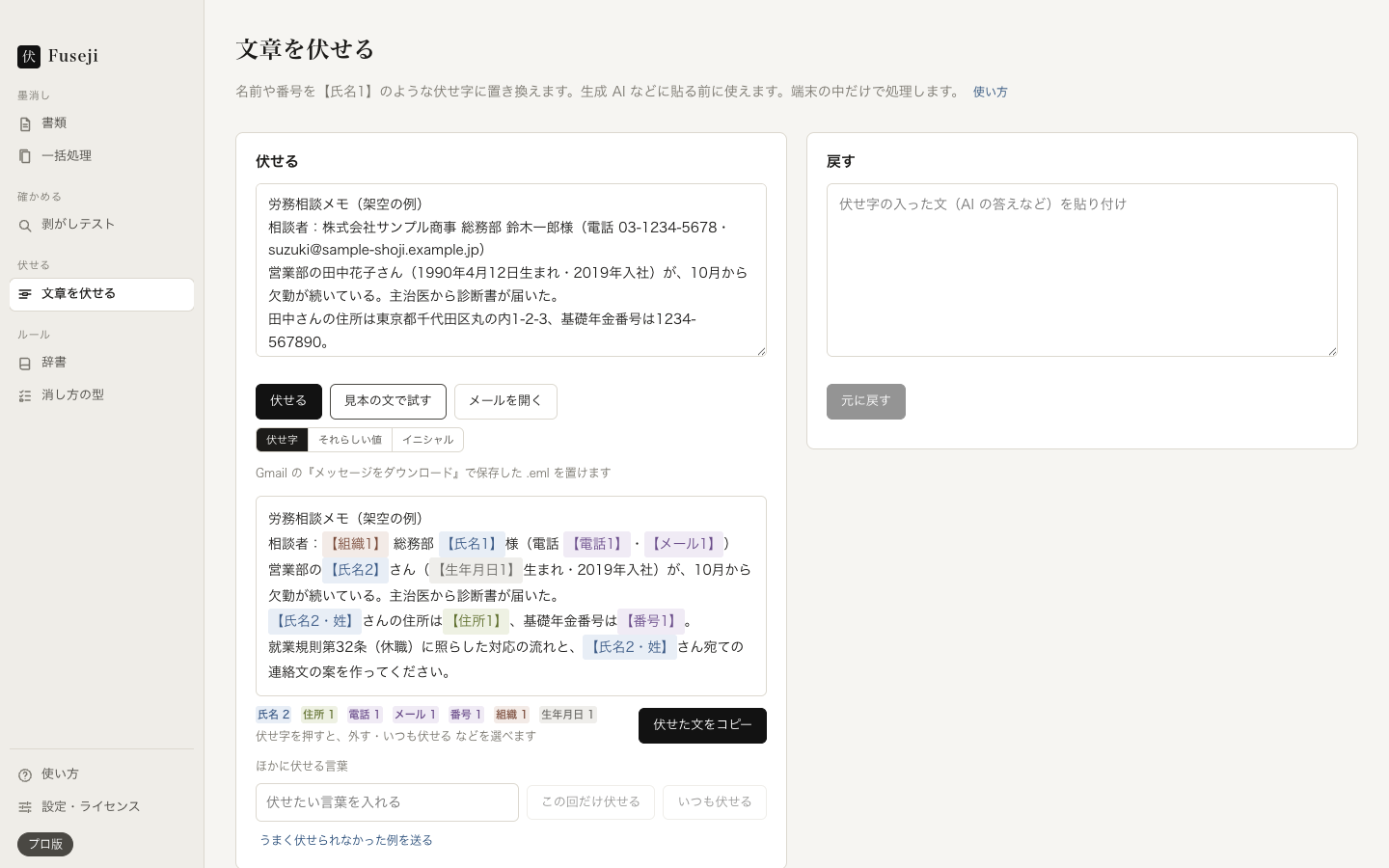
- 左のメニューの「文章を伏せる」を開きます。
- 左の欄に伏せたい文を貼り付け、「伏せる」を押します。
- 伏せた後の文に元の情報が残っていないかを確認し、「伏せた文をコピー」を押してAIに貼り付けます。
- AIの答えなど伏せ字の入った文を右の欄に貼り付け、「元に戻す」を押します。確認して「戻した文をコピー」を押します。
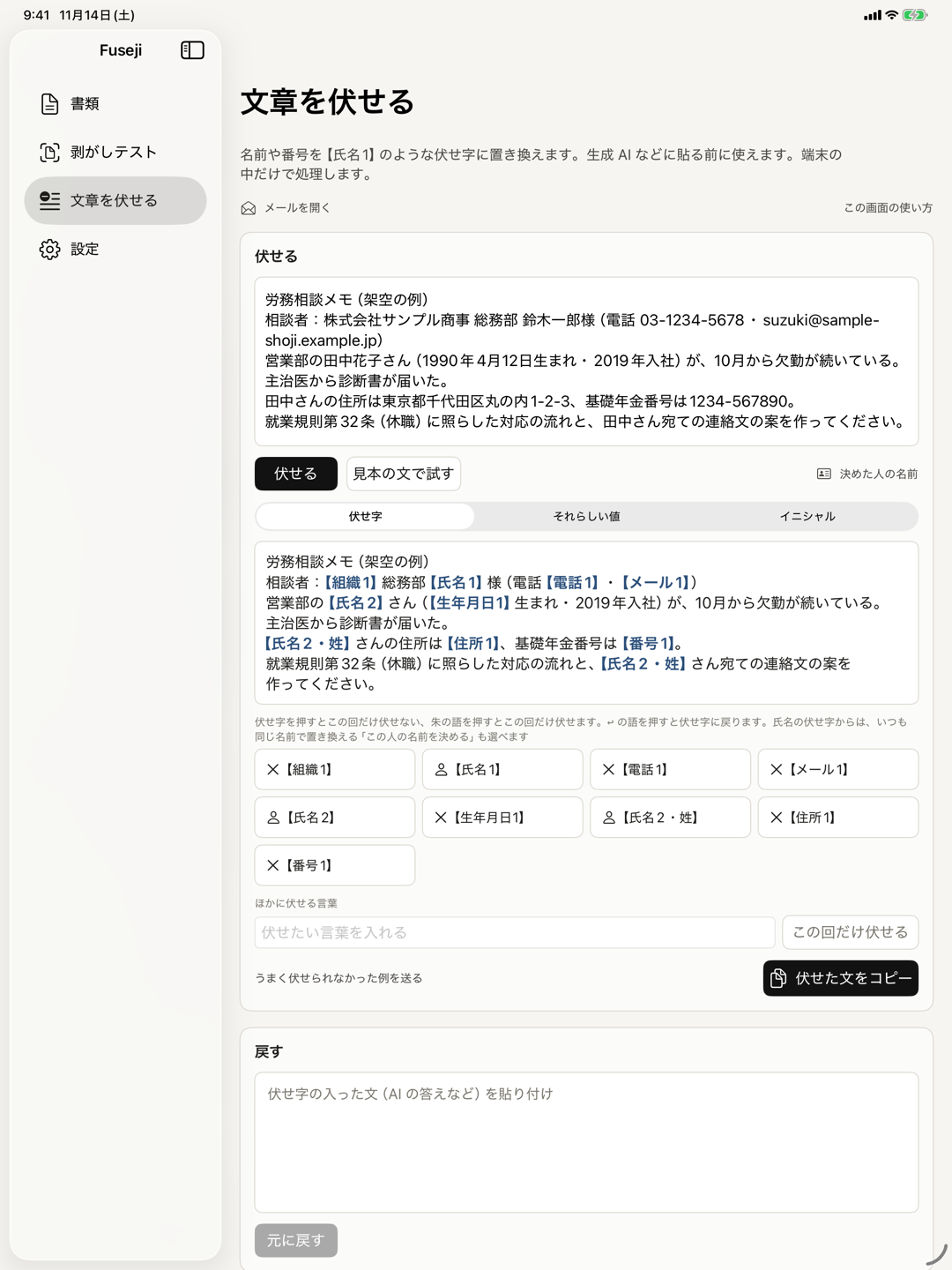
iPad・iPhoneでは、iPadは左のメニュー、iPhoneは下のタブの「文章を伏せる」を開きます。上の「伏せる」の欄に文を貼り付けて「伏せる」を押し、「伏せた文をコピー」でAIに貼り付けます。AIの答えは下の「戻す」の欄に貼り付けて「元に戻す」を押します。
メールアプリから送る(iPhone・iPad・Android)
- メールアプリで、AIに渡したい部分の文字を選びます。
- 「共有」を押し、「Fuseji」を選びます。
- iPhone・iPadでは「Fuseji に入れました」と出るので、「Fuseji を開く」を押します。開かないときは、ホーム画面からFusejiを開きます(10分以内)。Androidではそのまま Fuseji が開きます。
- Fusejiの「文章を伏せる」に、選んだ文が伏せられた状態で表示されます。元の情報が残っていないか確認します。
- 「伏せた文をコピー」を押し、AIのアプリに貼り付けます。
文字だけを受け取ります。メールの件名を一緒に送れるアプリでは、件名も文の先頭に入ります。20万字を超える文は受け取れません。
貼った文と結果は、左のメニューでほかの画面へ移っても残ります(アプリを終えると消えます。ディスクには書きません)。画面と小窓は同じ対応表を使います。画面で伏せた文の答えを小窓で戻すことも、その逆もできます。
ほかのアプリから小窓で使う
ほかのアプリを使っている最中は、ショートカットで小窓を呼び出して伏せられます。小窓を使うには、次の手順で機能をオンにします。
1. 機能をオンにする
- 「設定・ライセンス」の「便利な機能」を開きます。
- 小窓の機能をオンにします。
- Macではメニューバー、Windowsでは通知領域にFusejiが小さく常駐し、ログイン時にも起動するようになります。
オフのあいだは常駐しません。オンにしたときだけ、この小窓のための常駐とショートカットが有効になります。
2. 文を伏せる
- AIに貼りたい文をコピーします。
- Macでは⌘⇧Y、WindowsではCtrl+Shift+Yを押します。
- 小窓に伏せた後の文が出るので、元の情報が残っていないかを確認します。
- Enterを押すか「コピーして閉じる」を押すと、伏せた文がクリップボードに入ります。それをAIに貼り付けてください。
Escで何もせず閉じられます。クリップボードに文がないときは、先に文をコピーするよう案内が出ます。
3. AIの答えを元に戻す
- AIの答えをコピーし、同じショートカットを押します。
- 小窓に、伏せ字を元の語に戻した文が出ます。
- 内容を確認してEnterを押すと、元に戻した文がクリップボードに入ります。
AIが作った・書き換えた伏せ字など、対応表に無いものは朱で示し、そのまま残します。それらしい値を使った場合は、AIが自分で書いた同じ名前まで元の語に戻ることがあるため、色の付いた場所を必ず確認してください。
複数回に分けて伏せた文の答えは、どの回の対応表を使うかを時刻から選びます。1回分にまとまっていないときは、伏せた回ごとに答えを分けてコピーし、戻してください。どの回の対応表にも無い伏せ字ばかりのときは、アプリを終えて対応表が消えている(今回の起動より前に伏せた文の答え)ことが考えられます。
伏せきれていない語があるとき
伏せた後の点検で残りが見つかったときは、その語を伏せるまでコピーできません。疑わしい語には朱の下線が付きます。語をクリックして、「この回だけ伏せる」または「いつも伏せる」を選びます。
反対に、伏せる必要のない語には「この回だけ伏せない」または「いつも伏せない」を選べます。「いつも」の選択は辞書にも入り、PDFの墨消しで使う辞書と共有されます。
「いつも伏せない」にした語には、名前かもしれない語の朱の下線を付けません。「この回だけ伏せない」にした語は点線の枠で示します。クリックして「伏せ字に戻す」を選ぶと、元の伏せ字に戻ります。伏せた文の下には、伏せ字の種類(氏名・電話・組織など)ごとの数が出ます。
対応表の保存期間
伏せ字と元の語の対応表は、パソコンのメモリの中だけに置きます。ディスクには書かず、どこにも送りません。アプリを終えると消えるため、元に戻す操作はアプリを終える前に行ってください。
クリップボードの履歴を残すほかのアプリを使っていると、コピーした元の文がそのアプリに残ることがあります。これはFusejiでは防げません。
キーと仮の値を変える
ショートカットのキーは「ショートカットのキー」で変更できます。欄を選び、⌘・Ctrl・Altのどれかと英数字の組み合わせを押します。「既定に戻す」で元のキーに戻せます。ほかのアプリが使っているなどで登録できないときは、別の組み合わせを選んでください。
それらしい値を使うときは、「辞書」の「仮の値の候補」のタブに氏名・住所・電話番号・メール・会社・団体名・医療機関の名前を登録できます。登録した値から先に使い、足りない分はアプリの用意した値を使います。氏名は1行に1人、「姓 名 セイ メイ」の順で、読みは省略できます。候補は文に出てきた順に使うため、同じ人でも回ごとに仮の名前が変わります。
この人の名前を決める
それらしい値・イニシャルでは、名前を決めていない人は伏せるたびに仮の名前が変わります。同じ人をいつも同じ名前にしたいときは、伏せた文の氏名の伏せ字を押して「この人の名前を決める」を選びます。その場で名前を決めて辞書に入れ、伏せ直します(「仮野 一郎 にしました(辞書で変えられます)」のように出ます)。決めた名前は、辞書の「置き換える名前」のタブで変えられます。
iPad・iPhone・Androidでも、氏名の伏せ字から「この人の名前を決める」を選べます。決めた人はその端末の中にだけ残り、「決めた人の名前」の一覧で確かめて消せます。
辞書の「置き換える名前」のタブで、その人の種類を「人」にして名前を決めることもできます。決めた名前は伏せ字・それらしい値・イニシャルのどれでも使われ、「鳴海さん」のような姓だけの書き方も決めた名前の姓になります。詳しくは辞書をご覧ください。
無料版の上限と最終確認
無料版は1回2,000字まで伏せられます。元に戻す操作は無料版でも字数の制限なく使えます。有料版では、一度に伏せる字数の上限がありません。
伏せ漏れが無いかを最後に確認するのは、使う人ご自身です。業務で生成AIを使うときは、入力した内容が学習に使われない法人向けのプランをおすすめします。社内の利用ルールと、AIサービス側の保存設定も確認してください。
よくある疑問
アプリを終了した後でも、答えを元に戻せますか。
できません。対応表はメモリの中だけにあり、終了時に消えます。元に戻すまでアプリを終了せずに進めてください。
伏せた文はFusejiからAIへ自動送信されますか。
送信されません。伏せた文をクリップボードに入れるだけで、AIへの貼り付けと送信は利用者が行います。
この機能でPDFも墨消しできますか。
いいえ。PDFの墨消しとは別の機能です。小窓はコピーした文を伏せる・戻すためのもので、PDFや画像を作りません。